Как устроить рабочее место для комфортных видеозвонков
Как расположить ноутбук и камеру, настроить свет и звук, защитить личные данные и подготовиться к видеозвонку без лишней техники.
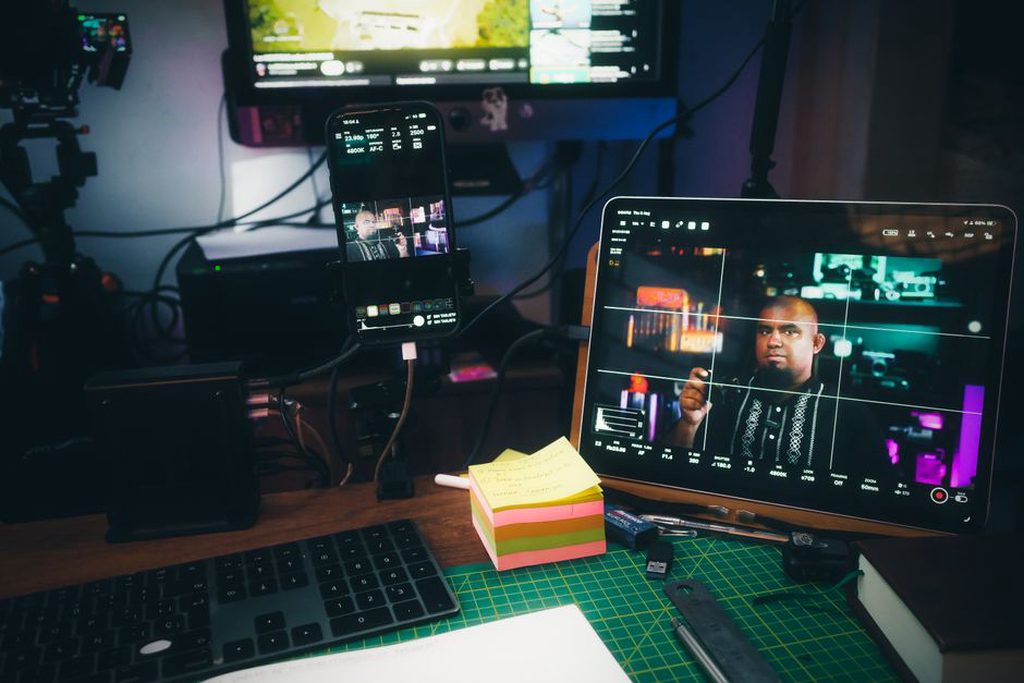
Если ноутбук стоит низко, во время видеозвонка легко незаметно склониться к экрану. Поднимите его на подставке или устойчивой стопке книг: верхний край экрана должен оказаться примерно на уровне глаз. Проверьте, удобно ли теперь печатать. Если руки приходится тянуть вверх, для долгих встреч лучше подключить отдельные клавиатуру и мышь.
Начните с положения тела и экрана
Замирать перед камерой не нужно. Устройтесь так, чтобы стопы стояли на полу или подставке, поясница имела опору, а плечи не были приподняты. Экран расположите примерно на расстоянии вытянутой руки. Если текст плохо виден, увеличьте масштаб, а не подавайтесь к ноутбуку. Когда стол слишком высок для работы с клавиатурой, отрегулируйте сиденье и поставьте под ноги опору.
Проверьте, не отражаются ли в экране окно и яркая лампа. Оставьте рядом место для блокнота и стакана воды, чтобы не тянуться за ними через ноутбук. Кабель зарядки проложите вдоль края стола, а не через проход.
Положение камеры без новой техники
Камера на уровне глаз или чуть ниже даёт более привычный ракурс, чем камера ноутбука, стоящего прямо на столе. При этом не обязательно весь разговор смотреть в объектив: можно переводить взгляд на собеседника и заметки. Если собственное изображение отвлекает, скройте его в интерфейсе звонка — для остальных ваше видео останется включённым. Так проще слушать собеседника, а не следить за собой на экране.
Настройте свет без ослепляющей лампы
Если окно за спиной, камера может затемнить лицо из-за яркого фона. По возможности сядьте так, чтобы дневной свет падал спереди или сбоку. При прямом солнце прикройте окно шторой, рассеивающей свет: тени станут мягче, а на экран будет легче смотреть. Вечером попробуйте настольную лампу, направив её на светлую стену или поверхность стола перед собой, а не в глаза.
Студийное освещение для обычного звонка не требуется. Если лампа бликует в очках, передвиньте её выше или в сторону и посмотрите на результат в предварительном просмотре. Прежде чем покупать кольцевой свет, попробуйте изменить положение имеющегося светильника или рабочего места. Во время долгой встречи освещение не должно утомлять глаза ради красивого фона.
Звук важнее качества изображения
За разговором трудно следить, если голос то пропадает, то звучит с эхом. В тихой комнате встроенного микрофона часто хватает, но он может улавливать стук клавиш, вентилятор ноутбука и звук из динамиков. Наушники с микрофоном помогают снизить риск эха. Для многочасовых встреч выбирайте прежде всего те, в которых не устают уши, а не по числу режимов звучания.
- Перед звонком: запишите короткое голосовое сообщение и прослушайте его, используя те же наушники или микрофон, что и на встрече.
- Во время звонка: выключайте микрофон, когда не говорите, особенно если рядом работает бытовая техника.
- При нестабильной связи: временно выключите видео, если правила встречи позволяют; разборчивый звук обычно важнее изображения.
Не включайте одновременно несколько микрофонов на одном столе: может появиться эхо или свист. В настройках приложения выберите нужные микрофон и динамики — особенно после подключения беспроводной гарнитуры. Если голос звучит издалека, сначала проверьте положение микрофона и расстояние до него, а не выкручивайте чувствительность на максимум.
Сделайте фон спокойным и сохраните приватность
Специально оформлять комнату не нужно. Уберите из кадра личные документы, посылки с адресными наклейками и фотографии, которые не хотите показывать. Оцените фон через камеру: широкоугольный объектив может захватить больше, чем видно с рабочего места. Если фон не подходит, включите размытие и проверьте, не искажает ли оно контуры лица или предметов, которые вы будете показывать.
Перед демонстрацией экрана закройте вкладки с личными данными. Когда возможно, показывайте отдельное окно, а не весь экран; уведомления мессенджеров на время встречи отключите. Для рабочего звонка также стоит выяснить, разрешена ли запись и кто сможет её посмотреть.
Уменьшите усталость от непрерывных встреч
Иногда утомляет не камера, а встречи без пауз. Если вы сами составляете расписание, оставляйте между звонками несколько минут: встаньте, налейте воды, смените позу. Во время долгого разговора можно ненадолго отвести взгляд от экрана, если это не мешает участию. О зрительном напряжении при работе с дисплеями подробнее рассказывает материал о компьютерном зрительном синдроме; при стойких симптомах он не заменяет консультацию специалиста.
Не на каждой встрече нужно постоянно держать камеру включённой. Если формат позволяет, заранее договоритесь, когда её можно выключить — например, на время длинной презентации. В небольшой группе помогает понятный порядок выступлений и функция поднятой руки: не приходится непрерывно следить за участниками, угадывая, кто собирается говорить.
Что проверить за две минуты до подключения
- Откройте предварительный просмотр: лицо видно, свет не бьёт в глаза, в кадре нет лишних документов.
- Проверьте выбранные микрофон и динамики, установите комфортную громкость.
- Подключите питание, если заряда не хватит на встречу, и убедитесь, что кабель не мешает двигаться.
- Подготовьте нужный файл и закройте окна, которые не планируете показывать.
После перестановки стола устройте пробный звонок с близким человеком или сделайте тестовую запись в приложении. Спросите о двух вещах: разборчиво ли звучит голос и не теряется ли лицо на фоне окна. Затем меняйте по одному параметру — положение ноутбука, лампы или микрофона. Так будет понятно, какая настройка сработала.